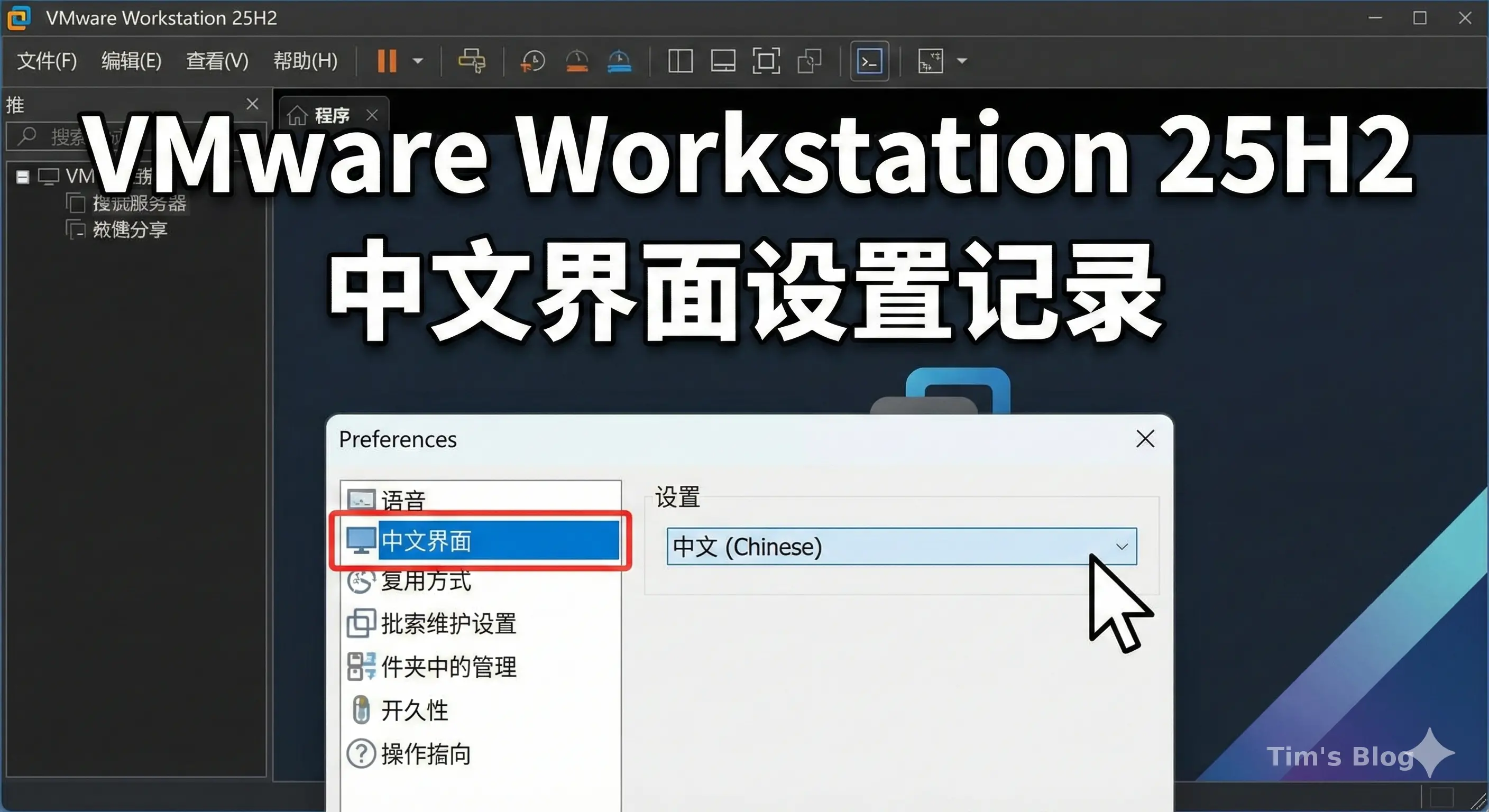

本文简要记录 VMware Workstation 25H2 版本设置中文显示界面的步骤,便于后续查阅和升级时使用。整个过程无需修改系统文件,通过添加启动参数实现。
前提条件
已安装 VMware Workstation 25H2 官方完整版。
下载从 17.5.6 官方版本提取的
zh_CN.zip语言包
下载地址
步骤
1. 关闭 VMware
确保所有 VMware 相关的窗口和后台进程已完全关闭,包括系统托盘区的图标。
2. 解压语言包
将 zh_CN.zip 解压到 VMware Workstation 的安装目录下的 messages 文件夹中。
默认路径示例:
C:\Program Files (x86)\VMware\VMware Workstation\messages\
解压后目录结构:
messages/

 └── zh_CN/

 └── (其他语言文件)
3. 修改快捷方式
找到 "VMware Workstation Pro" 快捷方式。
右键点击,选择 "属性"。
在 "目标" 栏末尾添加参数
--locale zh_CN。修改后示例:
"C:\Program Files (x86)\VMware\VMware Workstation\vmware.exe" --locale zh_CN--locale 前有一个空格
点击 "应用" → "确定"。
4. 启动 VMware
通过修改后的快捷方式启动 VMware,即可看到中文界面。